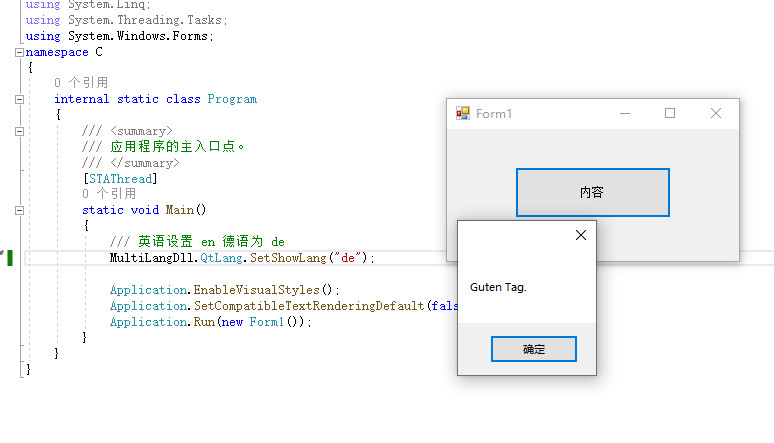
初次使用多语言系统主要分为两种快捷使用方式,一种为一键快捷使用方法,一种按步骤操作进行多语言显示。
建议初次接触用户查看本入门按步骤教程以便碰到问题更好进行排查解决。
好了下面让我们开始基础入门使用教程!
SGH多语言系统内容多语言显示原理如下
1.引用DLL库----------------------开发项目引用多语言DLL库
2.设置显示语言-------------------项目启动初设置指定显示语言如英语,法语..
3.内容添加Mu方法---------------项目要多语言显示的内容添加Mu()多语言方法
4.同步内容到多语言系统----------同步项目添加Mu内容到多语言系统内
5.手动或自动翻译-----------------多语言系统内手动或自动翻译同步进入添加Mu方法的内容
6.生成语言文件--------------------翻译完毕后多语言系统进行语言编译生成多语言文件
7.拷贝文件到运行目录-------------拷贝多语言文件到项目根目录
8.启动显示------------------------项目启动根据设置的语言加载对应语言内容进行显示
本次演示源码(含 C#,VB.Net) 单击下载 百度网盘(wrc4)
0. VS创建演示项目 C#,VB.Net均可, 这里已创建C#窗体项目为例,VB.Net创建原理相同
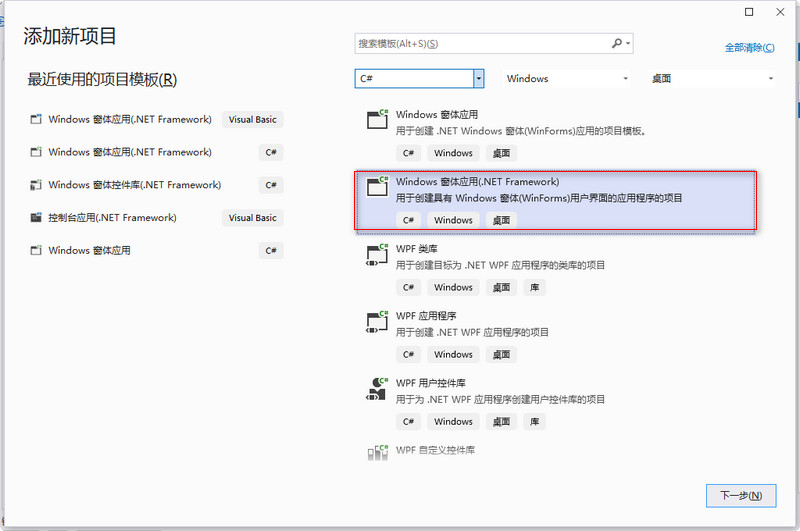
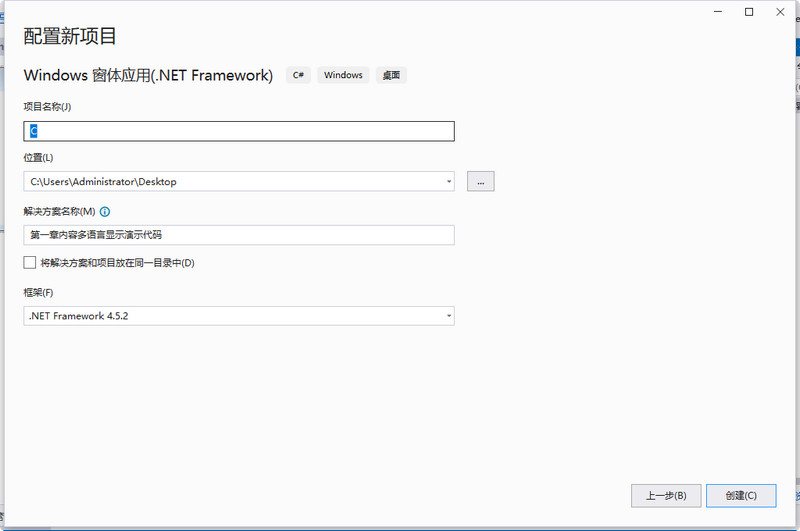
创建窗体
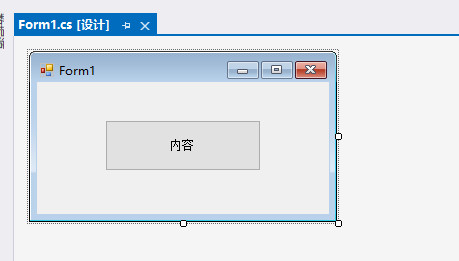
添加按钮事件,单击后提示你好对话框
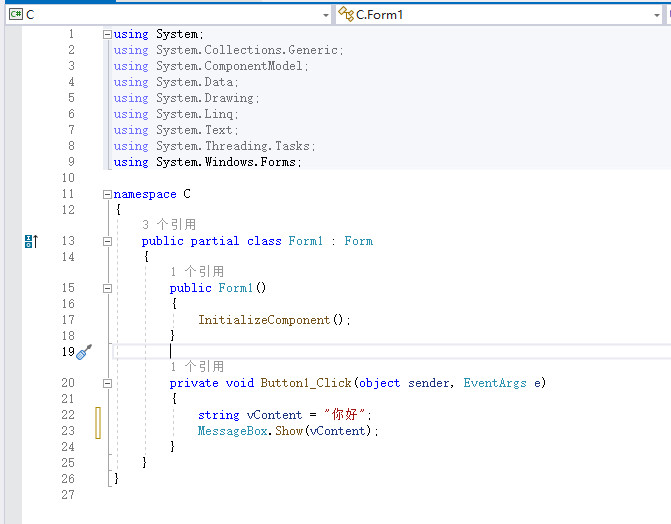
运行效果如下
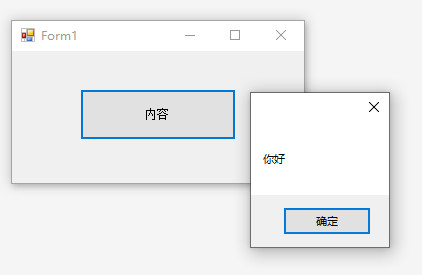
下载安装多语言系统 单击下载
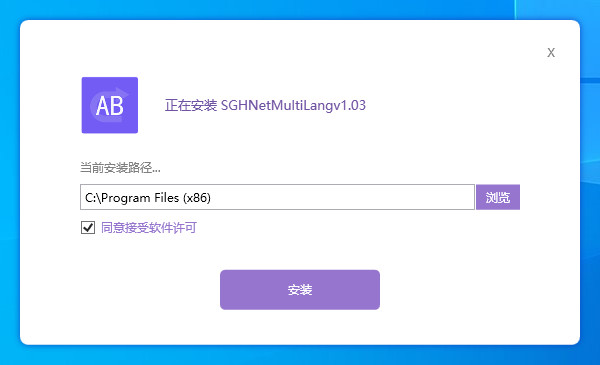
安装后运行多语言系统,注册并登陆
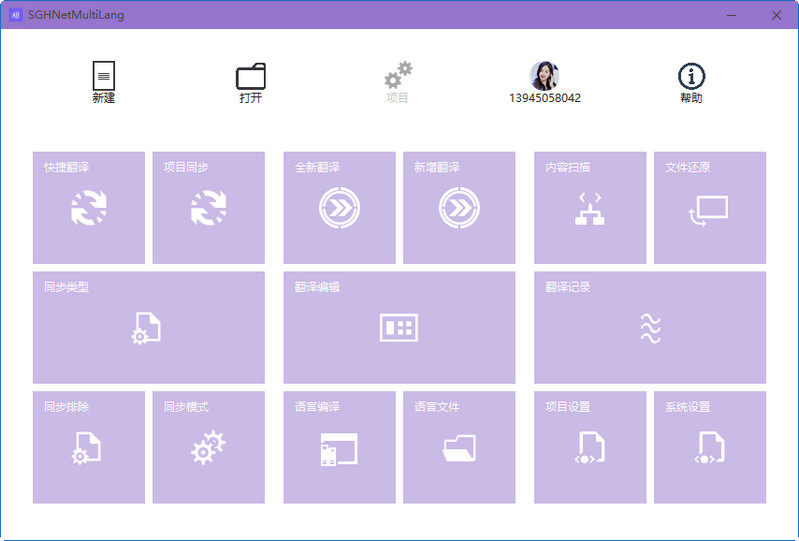
新建多语言项目
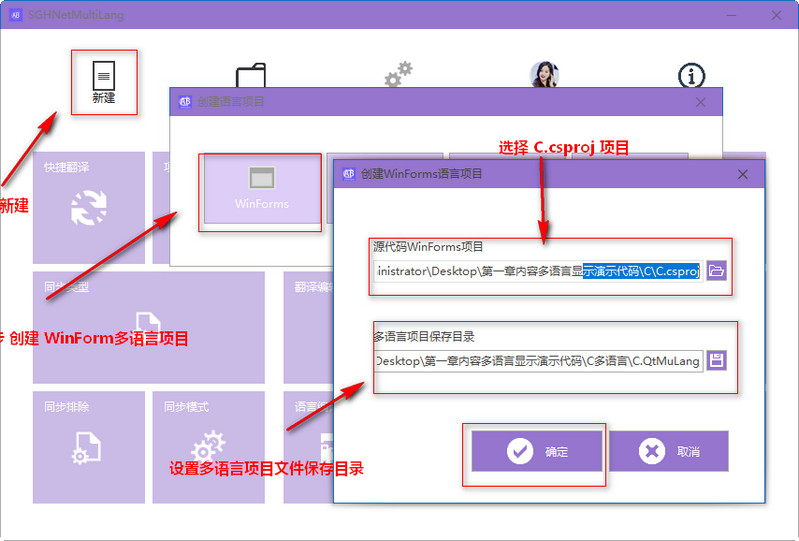
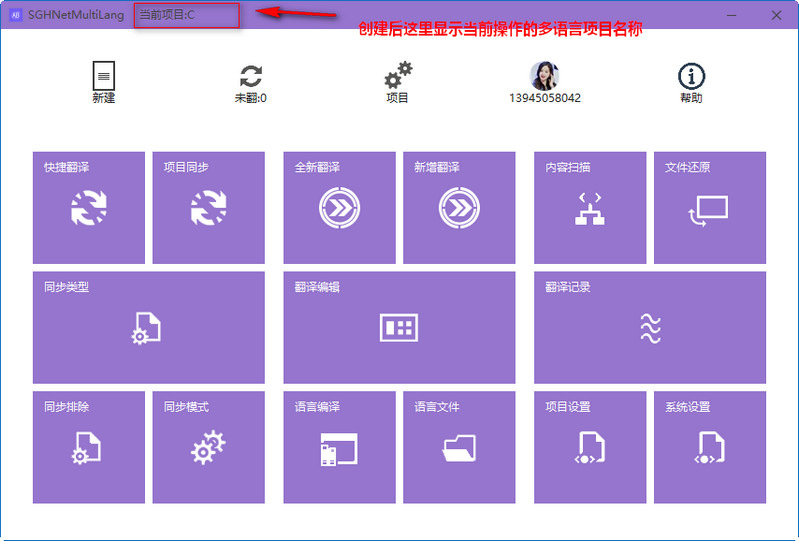
创建完毕后
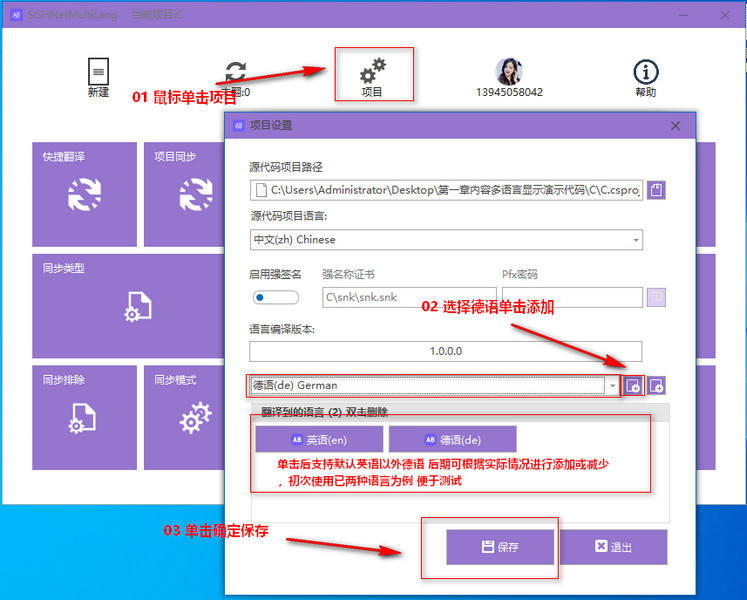
设置多语言系统内所支持翻译的语言,例如这里在默认英语外在添加一种德语显示
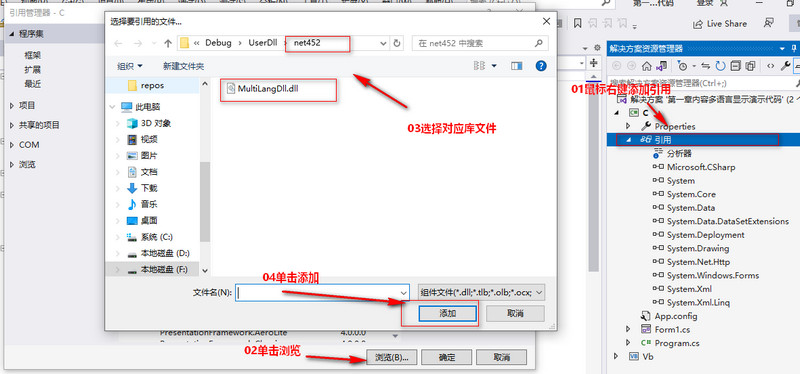
1.引用DLL库
查看所有支持DLL库文件
可以看到所有支持NET版本库文件
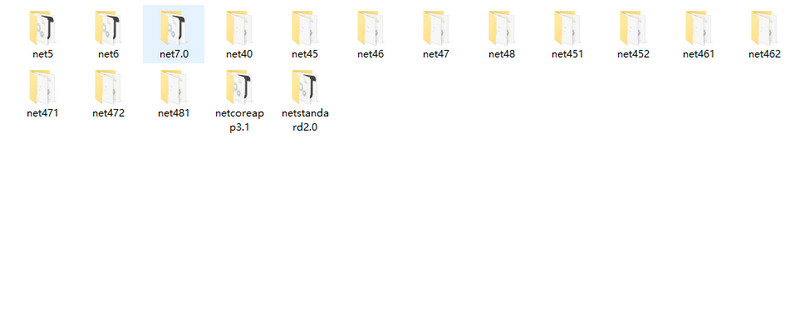
当前演示项目为 NET框架为4.5.2,所以添加引用 net452库文件, 如果是NET7以上可以引用 netstandard2.0
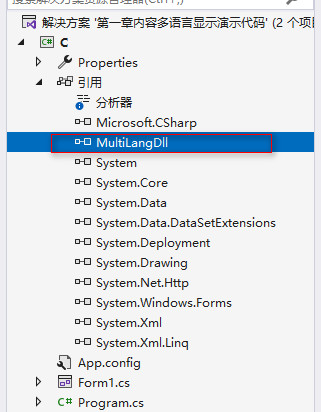
添加后如下
2.设置显示语言
当项目引入库文件后即可设置显示
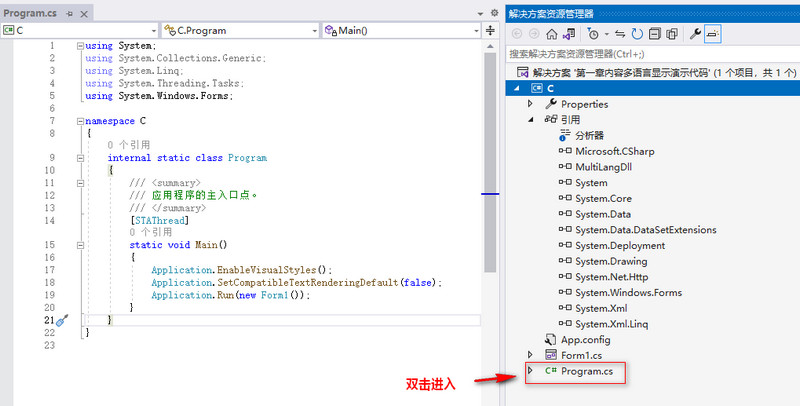
添加设置启动显示语言,这里已添加默认显示英语为例
MultiLangDll.QtLang.SetShowLang("en");
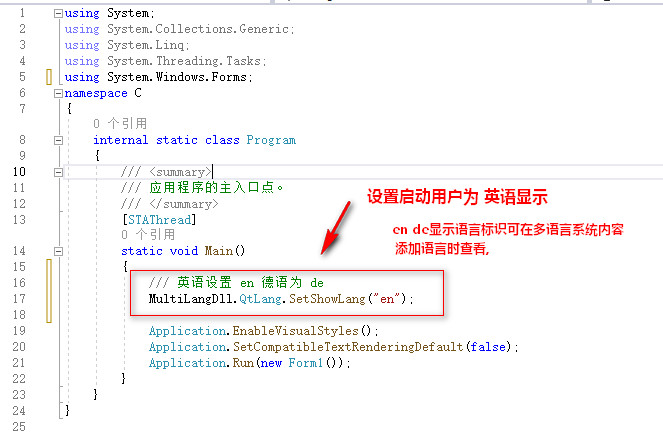
到这里可能会产生疑问 英语对应:en德语对应的de的标识在哪里获取的?
可通过三种方式获取
1.在多语言主界面--单击上方 项目 菜单--可以看到添加的语言与对应的标识.
2.在项目设置查看添加的语言与对应标识外,在添加语言按钮旁边快速添加按钮,菜单选择复制添加的语言,即可复制到剪切板
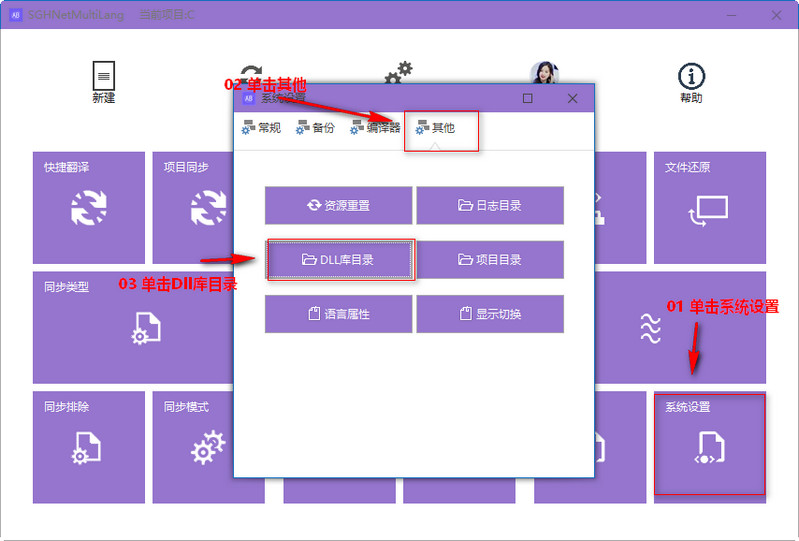
3.多语言系统主界面--系统设置--其他--显示切换--也可以看到已添加的语言标识
3.内容添加Mu方法
对要翻译的内容添加Mu扩展方法,以便在运行时读取对应多语言文件内容
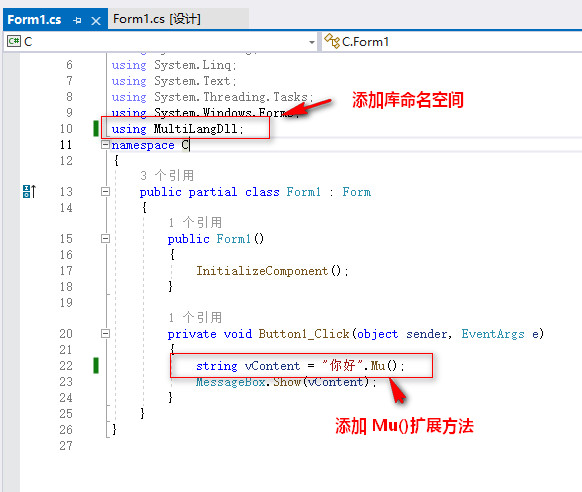
4.同步内容到多语言系统
当我们把要翻译的内容添加Mu扩展方法后,需要将要翻译的内容同步到多语言系统内,翻译编译成语言文件放到程序运行目录以便获取显示.
单击多语言系统 项目同步菜单
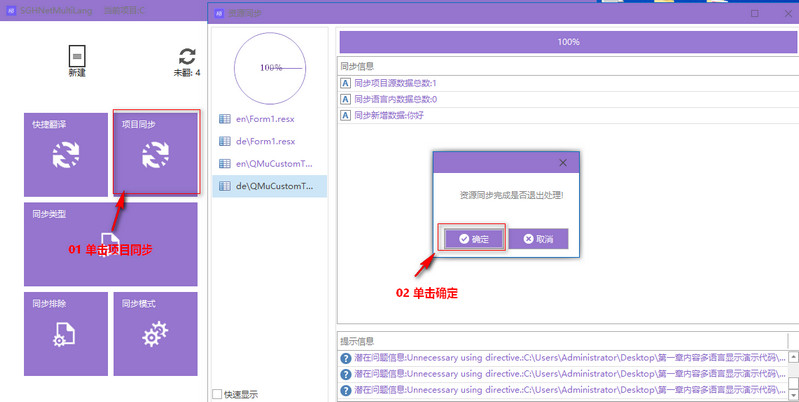
5.手动或自动翻译
同步后可即可对 同步的英语,和德语进行手动翻译或自动翻译
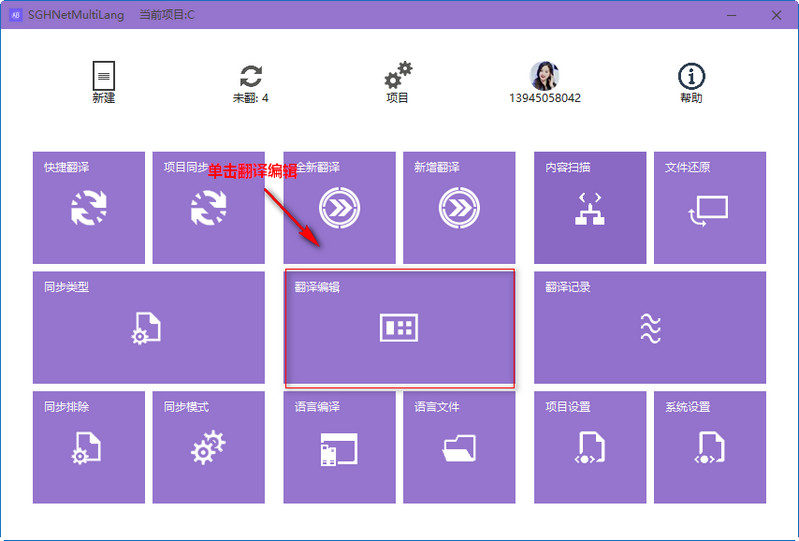
翻译编辑界面
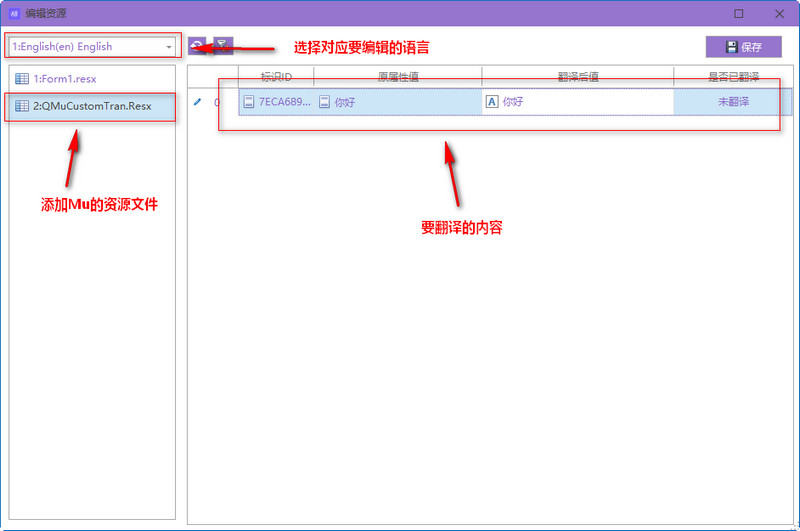
01 手动翻译方式
手动翻译支持两种方式
直接翻译---操作简单直接编辑即可
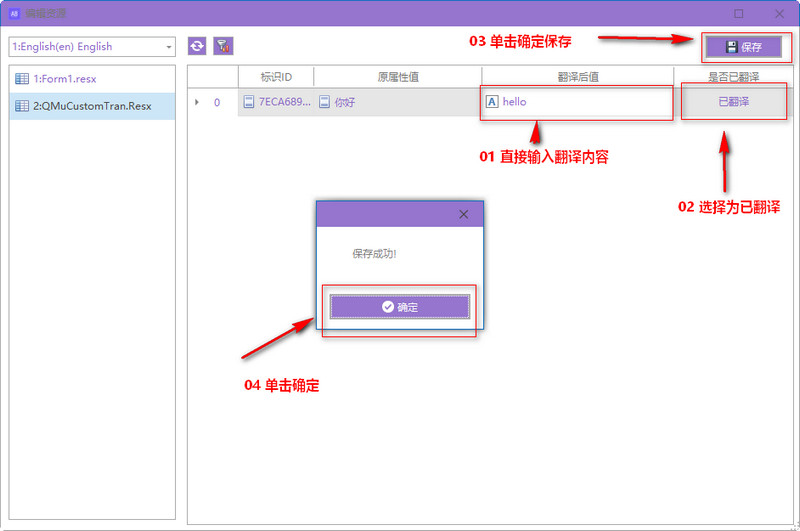
专业翻译---适合专业翻译人员批量翻译
直接翻译
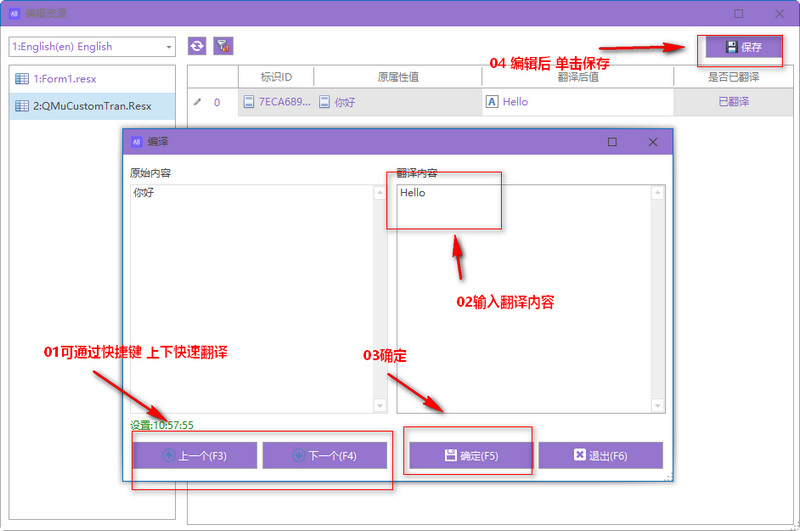
专业翻译
内容上鼠标右键选择编辑,进入编辑界面
自动翻译
自动翻译使用当前登录用户可翻译字符字符数进行翻译,对未翻译内容进行翻译
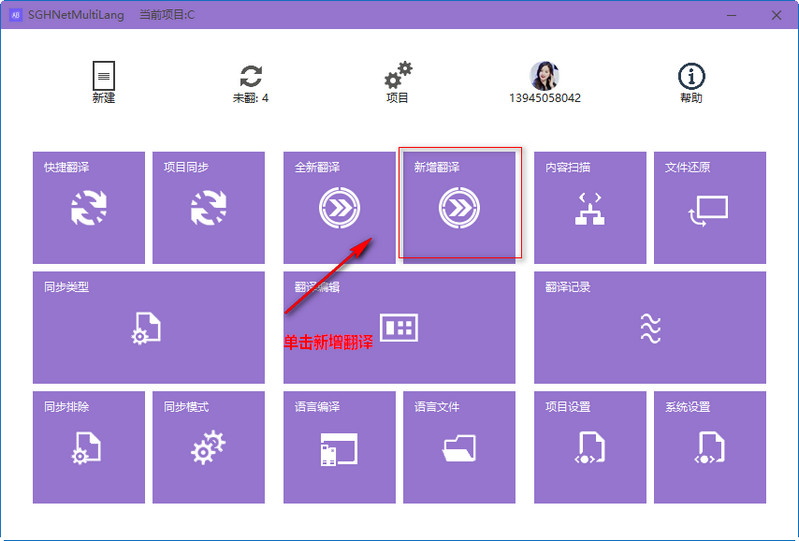
自动翻译分为两种全新翻译,新增翻译
全新翻译---会将多语言项目内所有已翻译或未翻译内容进行全新翻译
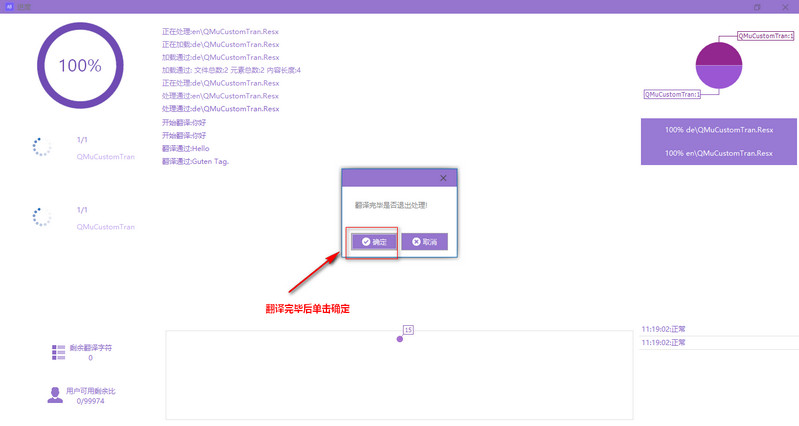
新增翻译---仅会对新同步内容或未翻译内容进行翻译(一般均使用此选项)
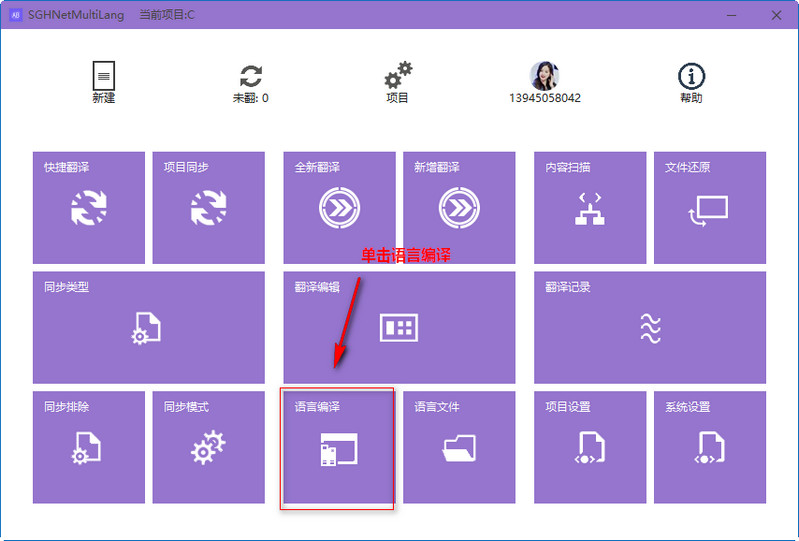
6.生成语言文件
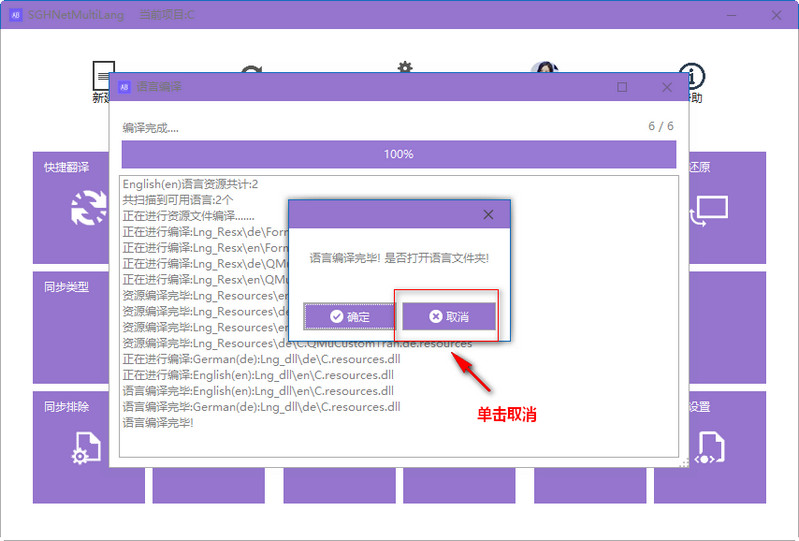
编译完毕
7.拷贝文件到运行目录
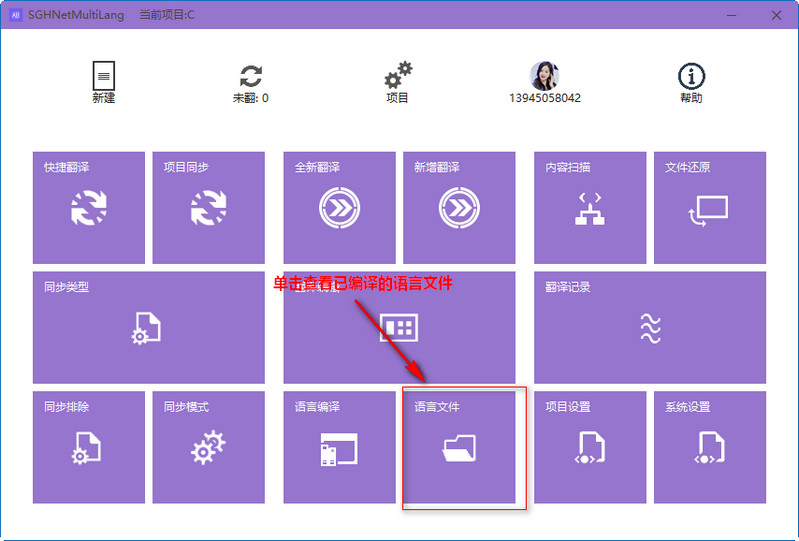
可以看到已编译 en de 语言文件夹
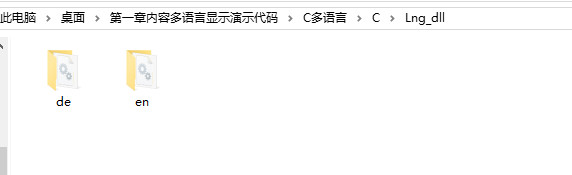
复制de en 语言文件夹 到 程序运行根目录
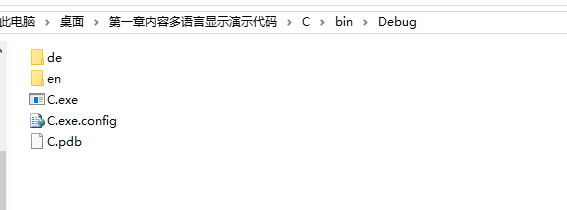
8.启动显示
英语效果
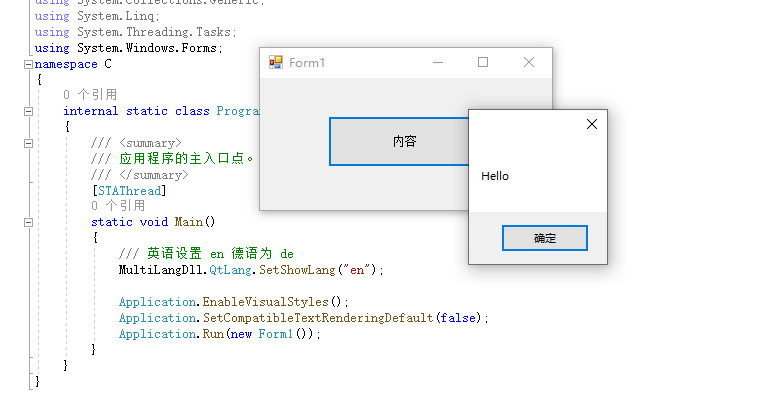
德语效果